Naviguer dans le back-office
Les zones de l’interface
Section intitulée « Les zones de l’interface »Le back-office est organisé autour de quatre zones permanentes :
- la barre latérale regroupe les fonctions par domaine ;
- le fil d’Ariane indique l’emplacement actuel et permet de revenir au niveau précédent ;
- la barre supérieure donne accès à la recherche, aux notifications et au site public ;
- la zone principale contient les indicateurs, filtres, listes ou formulaires.
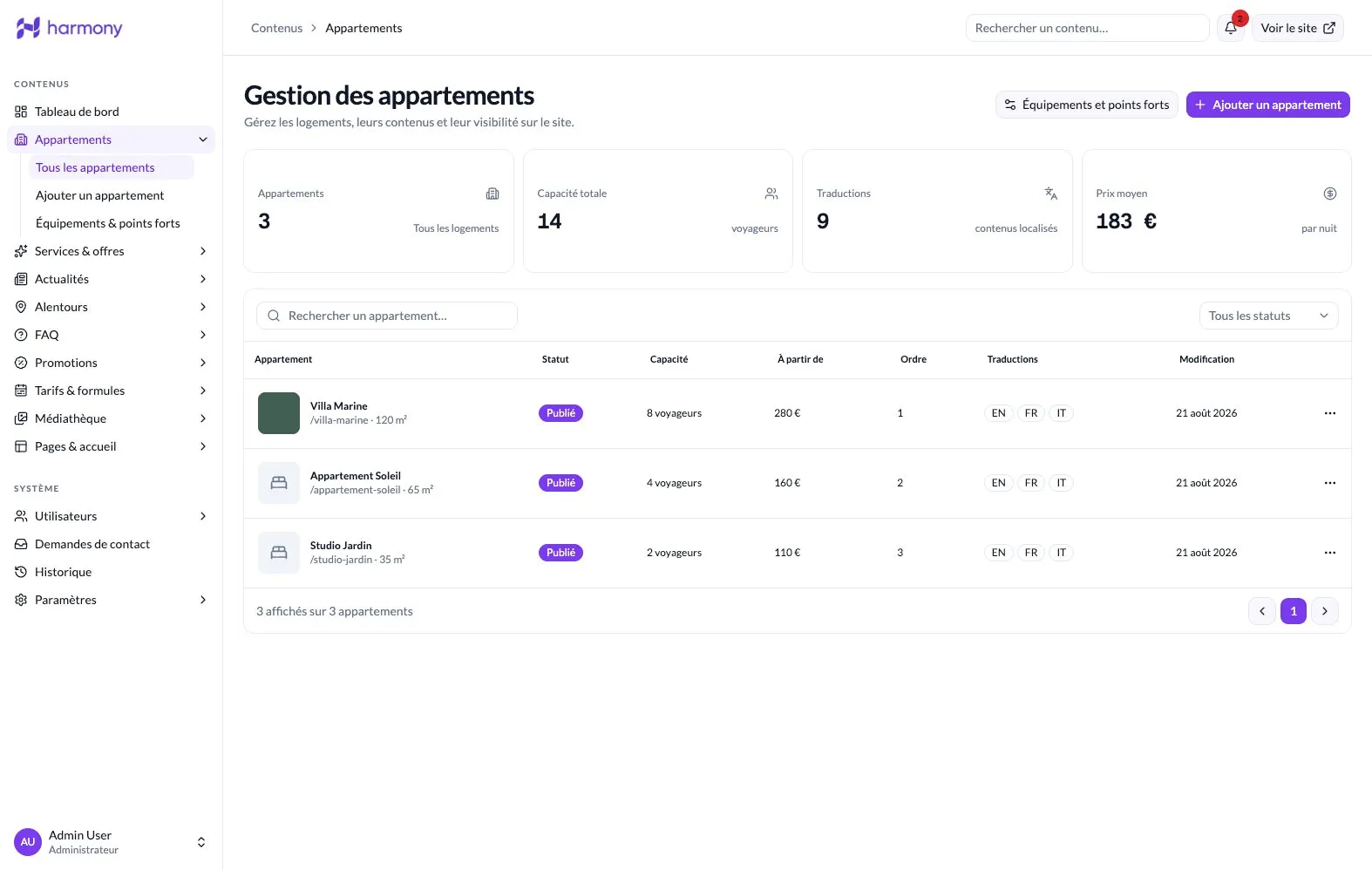
La barre latérale peut être réduite. Les chevrons à droite d’une rubrique affichent ses sous-menus. Sur un écran étroit, utilisez le bouton d’ouverture du menu avant de changer de rubrique.
Organisation des menus
Section intitulée « Organisation des menus »Contenus
Section intitulée « Contenus »- Appartements : logements, caractéristiques, équipements et points forts ;
- Services & offres : prestations additionnelles et tarification associée ;
- Actualités : articles, catégories et publication ;
- Alentours : lieux, activités et événements ;
- FAQ : questions, réponses et ordre d’affichage ;
- Promotions : campagnes, codes et simulation ;
- Tarifs & formules : règles tarifaires et calendrier par appartement ;
- Médiathèque : fichiers, dossiers, tags et galeries ;
- Pages & accueil : documents légaux et versions publiées.
- Utilisateurs : comptes, invitations et rôles ;
- Demandes de réservation : visible pour les administrateurs et managers lorsque le mode « demande » est actif ;
- Demandes de contact : messages reçus et suivi de leur traitement ;
- Historique : notifications lues, non lues et archivées ;
- Paramètres : réservation, calendriers externes et langues.
Lire une page de liste
Section intitulée « Lire une page de liste »La plupart des listes utilisent les mêmes repères :
- les tuiles en haut résument les volumes et les alertes ;
- la recherche réduit les résultats par nom, référence ou texte ;
- les filtres limitent la liste par statut, catégorie ou période ;
- les en-têtes de colonne décrivent les informations affichées ;
- le menu d’actions en fin de ligne permet de modifier, archiver ou supprimer ;
- les cases à cocher activent les actions groupées ;
- la pagination indique le nombre d’éléments affichés et permet de changer de page.
Rechercher et filtrer efficacement
Section intitulée « Rechercher et filtrer efficacement »- Commencez par une recherche courte : nom, slug, code ou référence.
- Ajoutez ensuite un seul filtre de statut ou de catégorie.
- Vérifiez le nombre de résultats affichés.
- Retirez les filtres un à un si l’élément recherché n’apparaît pas.
Les filtres peuvent être conservés dans l’adresse de la page. Vous pouvez copier cette adresse pour retrouver la même vue, sans y inclure de données confidentielles.
Comprendre les statuts
Section intitulée « Comprendre les statuts »Les libellés exacts varient selon le domaine, mais suivent généralement ce cycle :
Brouillon → Planifié ou À relire → Publié → Archivé
Un badge d’alerte comme Conflit, À optimiser ou À compléter demande un contrôle avant la publication. La couleur est toujours accompagnée d’un texte : fiez-vous au libellé, pas uniquement à la couleur.
Éviter les conflits de modification
Section intitulée « Éviter les conflits de modification »Si Le Clos des Eucalyptus indique que l’élément a été modifié entre-temps :
- ne renvoyez pas immédiatement le formulaire ;
- copiez dans un brouillon local le texte qui n’est pas encore sauvegardé ;
- rechargez la fiche pour récupérer la version la plus récente ;
- réappliquez uniquement les changements nécessaires.
Cette protection évite d’écraser le travail d’un autre membre de l’équipe.