Gérer l’offre commerciale
L’offre commerciale dépend de plusieurs écrans liés. Une modification de formule, de calendrier ou de promotion peut changer le montant présenté au visiteur. Testez toujours un devis représentatif avant la mise en ligne.
Services et offres
Section intitulée « Services et offres »Un service décrit une prestation additionnelle ; ses offres définissent les variantes et leur tarification.
- Ouvrez Services & offres → Ajouter un service.
- Renseignez le nom, la description et les traductions.
- Choisissez la catégorie et le mode de facturation attendu.
- Enregistrez le service.
- Ouvrez sa tarification pour ajouter les offres, montants et contenus inclus.
- Vérifiez le compteur de traductions et l’indicateur Tarifs à vérifier.
- Activez le service seulement lorsqu’au moins une offre utilisable est configurée.
Utilisez des intitulés qui permettent au client de distinguer clairement les offres. Évitez de dupliquer un service pour changer uniquement son prix : faites évoluer sa tarification.
Formules tarifaires
Section intitulée « Formules tarifaires »Une formule définit notamment le séjour minimum, le délai de réservation, l’acompte et les services inclus. La liste Tarifs & formules signale les configurations incomplètes.
Avant d’activer une formule :
- vérifiez le nombre minimal de nuits ;
- contrôlez le délai avant arrivée ;
- confirmez le pourcentage ou montant d’acompte ;
- relisez les services inclus ;
- vérifiez les traductions affichées au client.
Tarifs par appartement
Section intitulée « Tarifs par appartement »Le calendrier tarifaire associe des périodes et des montants à un appartement.
- Ouvrez Tarifs & formules → Tarifs par appartement.
- Sélectionnez l’appartement et la période concernée.
- Ajoutez ou modifiez le tarif attendu.
- Recherchez les trous ou chevauchements de périodes.
- Contrôlez une date en semaine, une date de week-end et une date de changement de saison.
Un calendrier sans couverture peut empêcher l’affichage d’un prix ou produire un devis incomplet.
Promotions
Section intitulée « Promotions »Une promotion peut être automatique ou exiger un code. Elle définit une remise, un périmètre, une période de validité et, selon le cas, une durée minimale de séjour.
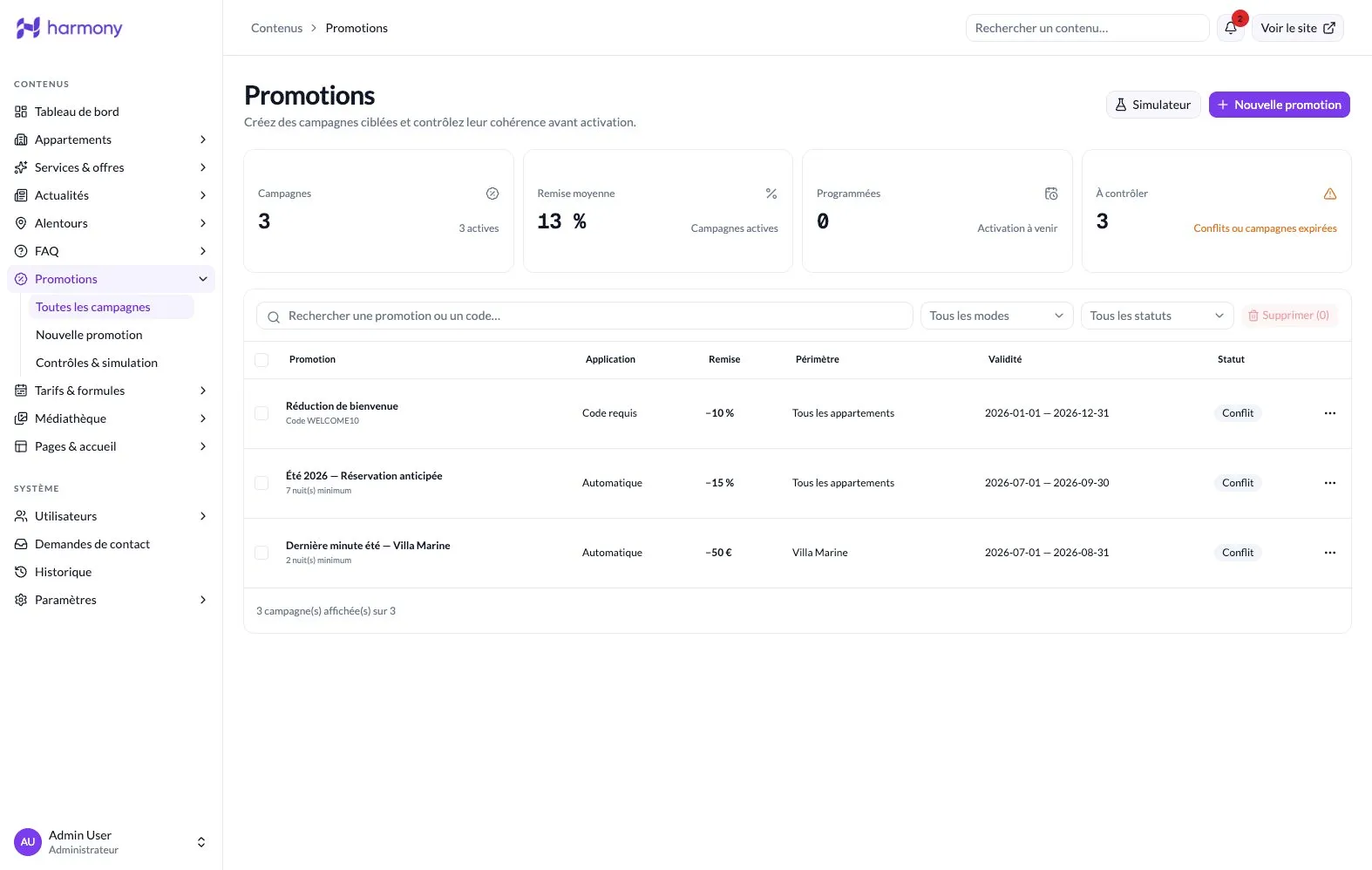
Créer et vérifier une campagne
Section intitulée « Créer et vérifier une campagne »- Ouvrez Promotions → Nouvelle promotion.
- Choisissez un nom interne et, si nécessaire, un code simple à communiquer.
- Définissez le type et la valeur de remise.
- Limitez le périmètre aux appartements concernés.
- Saisissez les dates et conditions de séjour.
- Enregistrez sans activer.
- Ouvrez Contrôles & simulation.
- Testez une réservation éligible, une réservation hors période et une réservation ne respectant pas la durée minimale.
- Résolvez toute alerte Conflit avant l’activation.
Mode de réservation
Section intitulée « Mode de réservation »Un administrateur choisit le comportement du site dans Paramètres → Mode de réservation :
- Désactivé : aucune nouvelle demande ne peut être transmise ;
- Demande de réservation : le visiteur transmet son séjour à l’équipe ;
- Réservation complète : mode destiné au parcours de confirmation et paiement en ligne.
Après un changement, réalisez un parcours public complet jusqu’au récapitulatif. Le menu Demandes de réservation n’est visible que pour les administrateurs et managers lorsque le mode « demande » est actif.
Procédure de mise en ligne
Section intitulée « Procédure de mise en ligne »- Notez la configuration et le résultat actuels.
- Appliquez la modification en staging.
- Simulez plusieurs dates, durées et appartements.
- Faites relire le montant total par une autre personne.
- Publiez pendant une période où l’équipe peut surveiller les nouvelles demandes.
- Conservez une trace de la date et de l’objet du changement.