Médiathèque
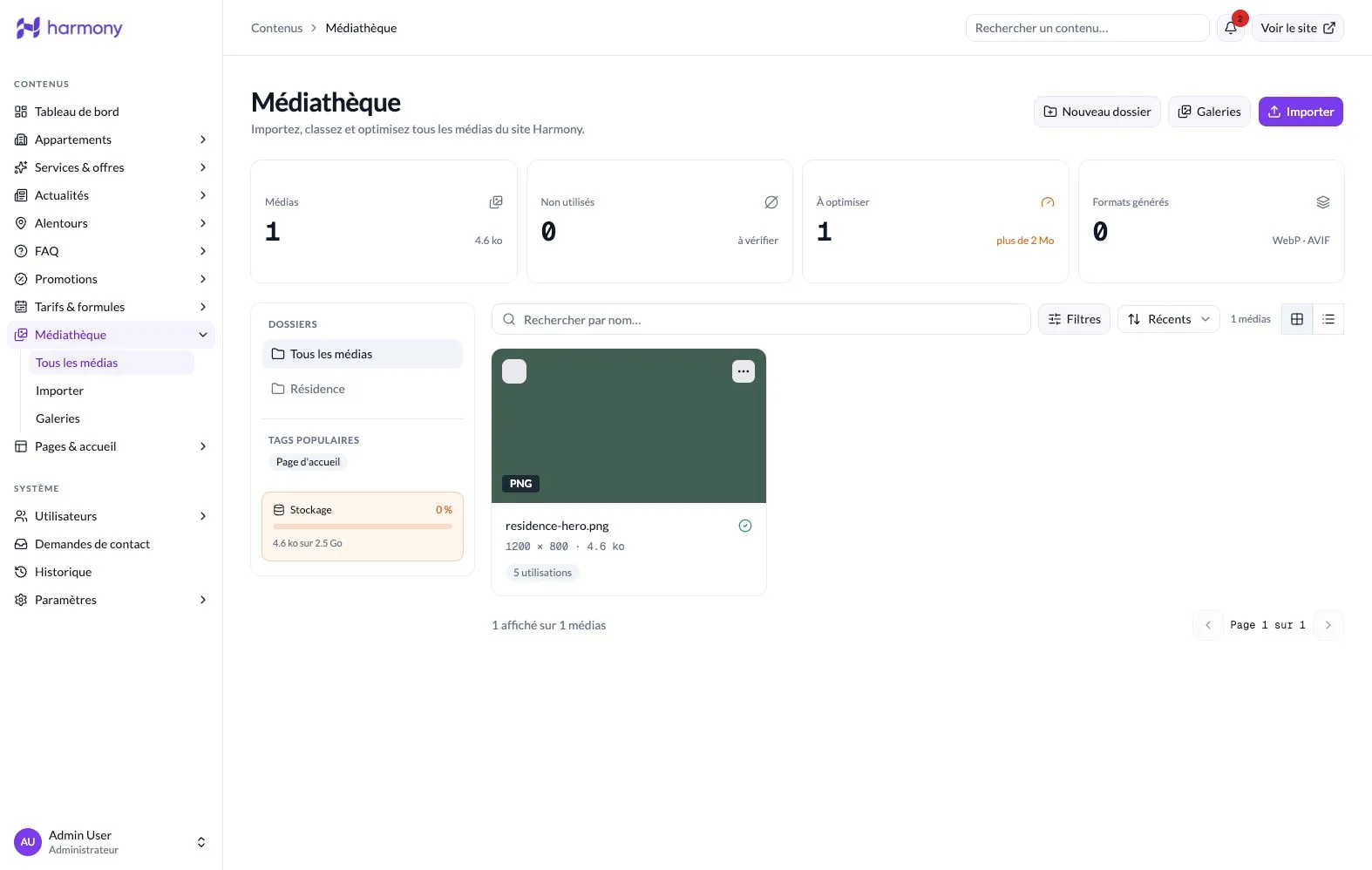
La médiathèque centralise les images utilisées par les appartements, actualités, alentours et autres contenus. Importez un fichier une seule fois, puis réutilisez-le partout où cela est pertinent.
Préparer les fichiers
Section intitulée « Préparer les fichiers »Avant l’import :
- donnez au fichier un nom descriptif, sans donnée personnelle ;
- utilisez JPEG, PNG, WebP, AVIF ou SVG ;
- limitez chaque fichier à 10 Mo ;
- évitez d’agrandir artificiellement une image trop petite ;
- vérifiez que vous disposez des droits d’utilisation.
Importer plusieurs médias
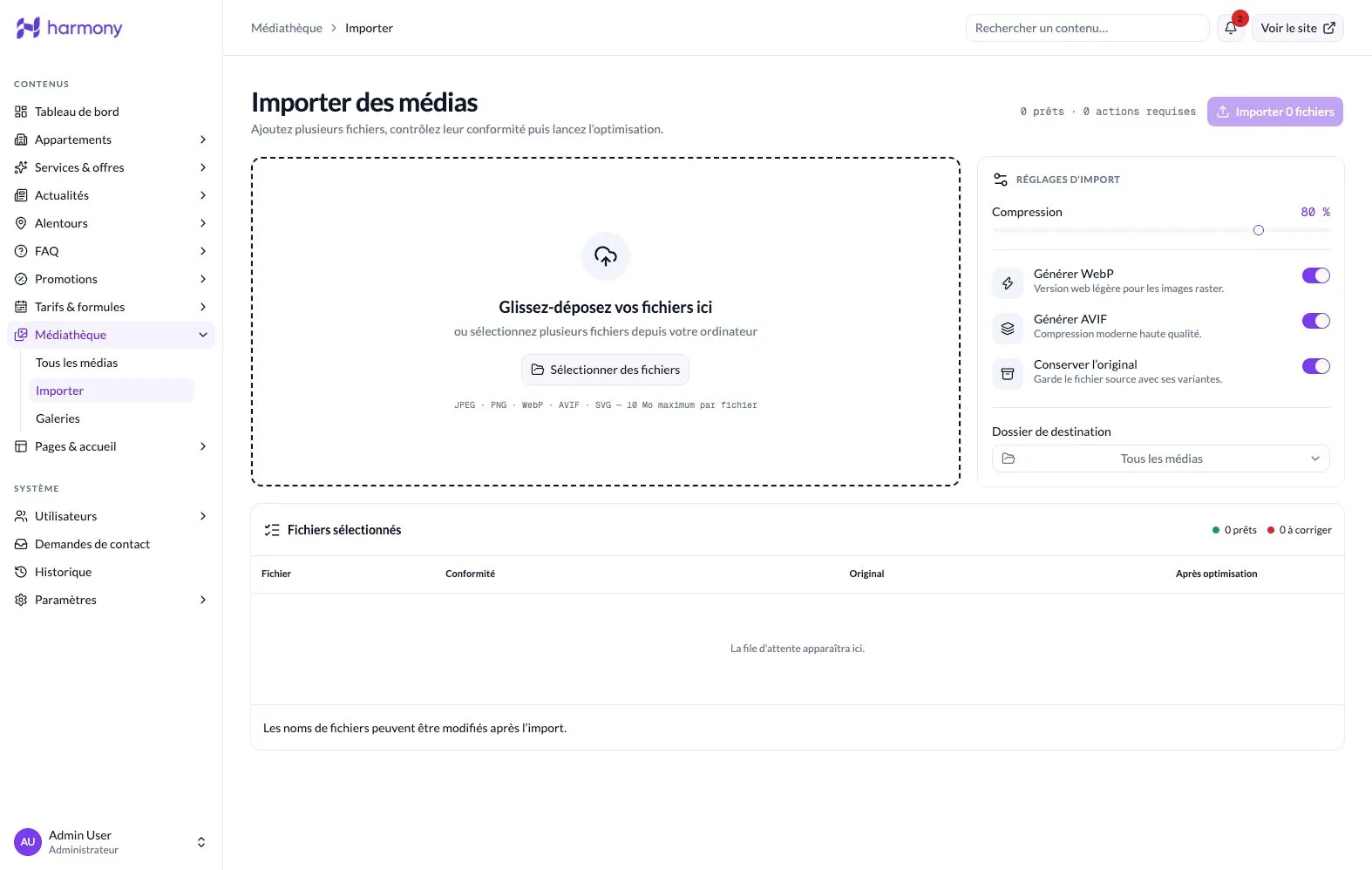
Section intitulée « Importer plusieurs médias »- Ouvrez Médiathèque → Importer.
- Glissez-déposez les fichiers ou choisissez Sélectionner des fichiers.
- Corrigez les fichiers signalés comme non conformes.
- Ajustez la compression si le besoin le justifie.
- Laissez Générer WebP et Générer AVIF actifs pour les images raster destinées au web.
- Choisissez si l’original doit être conservé.
- Sélectionnez le dossier de destination.
- Vérifiez la file puis lancez Importer les fichiers.
- Attendez l’état final du traitement avant d’utiliser les médias.
En cas d’échec transitoire, utilisez la relance proposée. Ne soumettez pas plusieurs fois le même lot pendant qu’un traitement est actif.
Renseigner les métadonnées
Section intitulée « Renseigner les métadonnées »Ouvrez un média après l’import pour compléter :
- son nom compréhensible ;
- son dossier et ses tags ;
- le texte alternatif pour chaque langue activée ;
- son point focal, afin de conserver le sujet lors des recadrages.
Le texte alternatif décrit l’information apportée par l’image, pas son aspect décoratif. Par exemple, préférez « Terrasse de la Villa Marine face à la mer » à « belle photo de terrasse ».
Utiliser dossiers et tags
Section intitulée « Utiliser dossiers et tags »- Les dossiers organisent les fichiers selon une arborescence partagée.
- Les tags permettent des regroupements transversaux, comme « Page d’accueil ».
- La recherche retrouve un média par son nom.
- Les filtres isolent un dossier, un tag, un format ou un état d’optimisation.
- Le choix grille/liste est une préférence d’affichage et ne modifie pas les médias.
Définissez une convention d’équipe et évitez les variantes comme accueil, home et
page-accueil pour le même usage.
Comprendre la fiche d’un média
Section intitulée « Comprendre la fiche d’un média »La fiche détaille les dimensions, le poids, le format, les variantes générées et les contenus qui utilisent le fichier. Avant une action sensible :
- ouvrez chaque usage pour vérifier son contexte ;
- régénérez les variantes après une modification si l’interface le propose ;
- contrôlez le rendu sur le site public ;
- ne supprimez pas un média encore référencé.
Créer et ordonner une galerie
Section intitulée « Créer et ordonner une galerie »- Ouvrez Médiathèque → Galeries.
- Créez la galerie et donnez-lui un nom interne explicite.
- Ajoutez des médias existants.
- Réordonnez-les selon le parcours visuel souhaité.
- Enregistrez l’ordre.
- Associez la galerie au contenu concerné.
- Vérifiez le résultat sur mobile et ordinateur.
Retirer un média d’une galerie ne le supprime pas de la médiathèque. Supprimer le fichier source peut en revanche affecter toutes ses galeries et tous ses contenus.